分享小編每日收集的00632R跟VIX的資料:

圖1.00632R

圖2.VIX
VBA發想:
1.透過MSXML2.XMLHTTP,GET方法將資料自動化擷取回來。
2.整理資料
3.繪製成圖
4.檢查日期是否為最新,若否持續執行直到最新日期。
分享小編每日收集的00632R跟VIX的資料:
迴歸基本概念:
2變數 X與Y之間的統計關係,為一非確定值得關係,當X的值確定後,Y的值並非唯一恆定值。而用以表示如此2變數X與Y間的數學模式稱為迴歸方程式或機遇模式。

迴歸分析既然是統計推論,自然有其必要基本假設要驗證,小編強調是針對樣本歐,迴歸分析有三個基本特性的檢定:常態性檢定、同質性檢定與隨機性檢定,這三個檢定有機會在聊聊。
回到主題,我們簡單整理一個例子。💪
簡單線性迴歸的長相:

透過最小平方法求兩個B0、B1的參數:


流程:1.先載入資料轉換為一維陣列。2.開始計算B1、B0參數找出迴歸方程式。3.計算 SST SSR SSE ERROR Y預測值4.計算判定係數5.輸出結果


EXCEL 內建相當多檔案物件與函數可以使用,函數部分最常用的是DIR這個函數,在DOS的年代這個指令是用來列印出目前該目錄內的檔案清單,其實DOS'S DIR與EXCEL的DIR很像!!
不過EXCEL是取得檔案名稱。基本操作參考MSDN:DIR
回歸主題,先把標題變成問題:
如果我們要搜尋關鍵字找檔案名稱應該怎做?
再延伸:如果我們要搜尋關鍵字找檔案名稱應該怎做,又可以防呆?
再延伸一次:如果我們要搜尋多關鍵字找檔案名稱應該怎做,然後又可以防呆?
(把問題想三次,比較好聚焦)
如果我們要搜尋關鍵字找檔案名稱應該怎做?
例如要搜尋2330台積電的EXCEL檔案。
語法:DIR("路徑\2330.xlsm")
Private Sub CommandButton1_Click()
a = Dir("X:\股票\2330.xlsm")
End Sub
解說:如果有找到則A變數會儲存2330.xlsm的字串資料。
續:
如果我們要搜尋關鍵字找檔案名稱應該怎做,又可以防呆?
試想防呆這情況,為何需要防呆??若以上敘語法有需要其實是不需要的歐,
因為都指定檔案名稱跟副檔名了;反之當僅知道關鍵字時,
例如僅知道2330,則我們需要多一道手續來防呆避免抓錯檔案。
使用INSTR來檢查有無含有指定關鍵字。
類似這樣子:
IF INSTR(FILENAME,"2330")>0 THEN
END IF
所以合併一下:
Private Sub CommandButton1_Click()
a = Dir("X:\股票\2330*.*")
IF INSTR(A,"2330")>0 THEN
MSGBOX "找到了 " & A
END IF
End Sub
可以加上迴圈作多檔案名稱檢查:
Private Sub CommandButton1_Click()
a = Dir("X:\股票\*2330*.*")
Do while a<>""
IF INSTR(A,"2330")>0 THEN
MSGBOX "找到了 " & A
END IF
a = Dir("X:\股票\2330*.*")
loop
End Sub
再延伸一次:如果我們要搜尋多關鍵字找檔案名稱應該怎做,然後又可以防呆?
發想:
結合兩個迴圈做不同關鍵字檢查,檢查無誤則把正確檔案明確留下。
Private Sub CommandButton1_Click()
I=1
a = Dir("X:\股票\*" & ACTIVESHEET.RANGE("A" & I ).VALUE & "*.*")
Do while a<>""
ACTIVESHEET.RANGE("B" & I )=A '先列出檔名
J=1
Do while ACTIVESHEET.RANGE("B" & J) <>""
IF INSTR(ACTIVESHEET.RANGE("B" & I).VALUE,
ACTIVESHEET.RANGE("A" & I ).VALUE)=0 THENACTIVESHEET.RANGE("B" & I ).VALUE=""
END IF
J=J+1
loop
I=I+1
a = Dir("X:\股票\*" & ACTIVESHEET.RANGE("A" & I ).VALUE & "*.*")
loop
End Sub
同事卡在迴圈問題,按課本說得,可以作出99乘法表,但是確被書籍的課後練習題卡關了,所以寫在BLOG當作記錄跟分享。
題目:如何使每一列顯示的數字以降冪的方式第一列1到6,第二列1到5方式,直到數字1則結束。
首先先來溫習一下單迴圈行跟列操作,與雙迴圈的標準練習題"99乘法表"。
迴圈三大要素:起始值、結束值/條件、步進值。
結束值/條件:這部分特別說明,不同迴圈操作方式會存在差異,所以不一定是值,在處理某些情況要靠指定條件成立則離開迴圈。
行:
先清除使用中的工作表資料
設定 I 的起始值為1結束為6,每次步進值為1
以CELLS方式控制資料寫入,若單獨要寫在A行,也可以寫成RANGE("A" & I)也行歐
CODE:
ActiveSheet.Cells.Clear
For I = 1 To 6 Step 1
ActiveSheet.Cells(I, 1) = 1 '
Next I
列:
差別在CELLS( 1 , I ) 這部分,要換再把數字 1 改掉即可
CODE:
ActiveSheet.Cells.Clear
For I = 1 To 6 Step 1
ActiveSheet.Cells(1, I) = 1
Next I
雙迴圈:
99乘法表:
先清除使用中的工作表資料
設定 I 迴圈的起始值為1結束為9,每次步進值為1
設定 J 迴圈的起始值為1結束為9,每次步進值為1
Cells(J, I) 為 J 控制列,I 控制行
CODE:
ActiveSheet.Cells.Clear
For I = 1 To 9 Step 1
For J = 1 To 9 Step 1
ActiveSheet.Cells(J, I) = I * J
Next J
Next I
回顧一下題目:如何使每一列顯示的數字以降冪的方式第一列1到6,第二列1到5方式,直到數字1集結束。
在這需要發揮一下想像力,當然也很多書籍是當數學問題來看。試著想像一下用雙迴圈,標準輸出會是如下圖數字所示,根據題目要求,反黃的部分是我們不需要的。想像一下似乎能找到一些規則在其中。
第一列0格黃,第2列1格黃,第3列2格黃,第4列3格黃,第5列4格黃,第6列5格黃,對吧!!!!
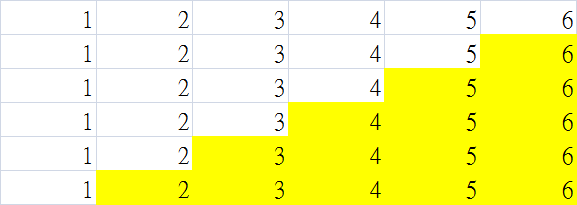

我們再來回顧一下迴圈在運作時,本身的三大要素"起始值、結束值/條件、步進值",且一設定好,除了起始值外,其他就不能改了。
第一次嘗試:
第一列0格黃,第2列1格黃,第3列2格黃,第4列3格黃,第5列4格黃,第6列5格黃;所以每一列-1,所以寫成 J - (I - 1):每一列-1
CODE:
ActiveSheet.Cells.Clear
For I = 1 To 6 Step 1
For J = 1 To 6 Step 1
ActiveSheet.Cells(I, J) = J - (I - 1)
Next J
Next I
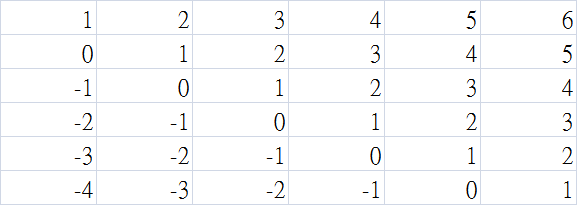
問題:沒想到 J-(I-1)時第一列後,I越來越大,J都是1開始,自然出現負數。如果還是這樣去思考,真的就是個數學問題了,不行!!!這絕對不是一個好的出發點。
重新觀察問題:位置似乎都是固定的,每一行都是固定的數字。所以昇華思考,讓每一行出現應該出現的數字,然後對應每一列作遞減如何??? 在來TRY TRY
說明:將J 迴圈得結束值組合上 I 的開始值再減一。For J = 1 To 6 - (I - 1) Step 1
CODE:
For I = 1 To 6 Step 1
For J = 1 To 6 - (I - 1) Step 1
ActiveSheet.Cells(I, J) = J
Next J
Next I
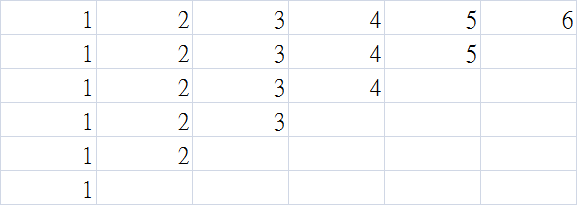
大功告成!!!!!
另解:組合IF條件式作判斷
把原先 J 迴圈的結束值改成 IF 條件式方式去判斷,滿足條件才執行寫入資料。
CODE:
ActiveSheet.Cells.Clear
For I = 1 To 6 Step 1
For J = 1 To 6 Step 1
If J <= (6 - (I - 1)) Then
ActiveSheet.Cells(I, J) = J
End If
Next J
Next I
腦力激盪一下,來挑戰單迴圈:
組合 IF 判斷式的作法,來作一下變化。
我增加了一個SETP_FINISH的變數作為列的控制。
另外保持原 IF 判斷式概念來判斷資料寫入( I 改成 SETP_FINISH )
但是要寫6行6列ㄝ,I 迴圈則扮演 控制行的角色,SETP_FINISH是列, I 是行。然後增加一個判斷當 I =6時,使起始值 I=0(使下一次迴圈開始時 I+步進值=1),
SETP_FINISH控制列,則換下一列故為SETP_FINISH+1
似乎少了控制SETP_FINISH的結束值,那我們可以再寫一個 IF 判斷試來判斷 SETP_FINISH滿足大於6時,執行離開迴圈(EXIT FOR)
CODE:
ActiveSheet.Cells.Clear
SETP_FINISH = 1
For I = 1 To 6 Step 1
If SETP_FINISH > 6 Then
Exit For
End If
If I <= (6 - (SETP_FINISH - 1)) Then
ActiveSheet.Cells(SETP_FINISH, I) = I
End If
If I = 6 Then
SETP_FINISH = SETP_FINISH + 1
I = 0
End If
Next I
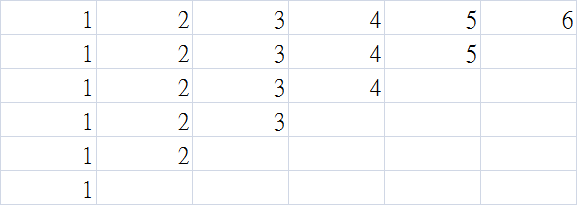
GOOD。分享,程式可以解決數學問題,但別把程式當數學看,多一點想像力跟觀察,自然會走出一條路。
最近寫了各樞紐分析的案子,用了一些小副程式,提供參考。
功能取得樞紐分析表的名稱,列印在即時運算上。
Private Sub CommandButton1_Click()
For A = 1 To ActiveSheet.PivotTables.Count Step 1
Debug.Print ActiveSheet.PivotTables(A).Name
Next
End Sub
隱藏列資料的選項。
說明:xlHidden是隱藏,很多人當作刪除資料
Sub DELETE_All_PTFieldsRow()
For Each pf In ActiveSheet.PivotTables("PivotTable1").RowFields
pf.Orientation = xlHidden
Next pf
End Sub
資加列的資料,副程式引數為文字資料,直接增加。
Sub PivotTable_ADD(ROW_NAME)
With ActiveSheet.PivotTables("PivotTable1").PivotFields(ROW_NAME)
.Orientation = xlRowField
End With
End Sub
取消各行的小計結果,副程式引數為陣列資料,陣列內須以文字型態設定資料
Sub PivotTable_Subtotals_CANEL(TAG)
Set pt = ActiveSheet.PivotTables(1)
With pt
For P = LBound(TAG) To UBound(TAG, 2) Step 1
.PivotFields(TAG(1, P)).Subtotals(1) = True
.PivotFields(TAG(1, P)).Subtotals(1) = False
Next
End With
20261005 紀錄,今年度透過自主開發的演算法,做個小紀錄,之前我的雷達紀錄關閉了,用低調的方式作紀錄,看懂就看懂,單純紀錄;目前美國雷達開始上線測試。 我與ai互動: 問:0050 我今年 9.5%年報酬 006208 9.98%年報酬,你覺得? ai: 我覺得成績不錯,...


