2021年1月10日 星期日

VBA:水平置中、垂直置中與其他設定

寫給自己速查  

垂直屬性:HorizontalAlignment 

水平屬性:VerticalAlignment 

置中:xlCenter

靠左靠右:XLLEFT、XLRIGHT

Sheets("工作表1").Range("m2").VerticalAlignment = xlCenter

  Sheets("工作表1").Range("m2").HorizontalAlignment = xlCenter

  Sheets("工作表1").Range("m2").VerticalAlignment = XLRIGHT

  Sheets("工作表1").Range("m2").HorizontalAlignment = XLRIGHT

  Sheets("工作表1").Range("m2").VerticalAlignment = XLLEFT

  Sheets("工作表1").Range("m2").HorizontalAlignment = XLLEFT

VerticalAlignment 

HorizontalAlignment 


VBA:即時技術分析+即時股價


圖1.

身為上班族,你是否跟我一樣有偷偷想掌握自己持股的需要,哈哈。
寫這個主要目的是希望用當天股市盤中的價格+歷史股價來滿足動態技術分析等期望。
小小編這兩天花了點時間,完成了這個EXCEL小工具,今天測試8檔股票花費時間為毫秒內完成。
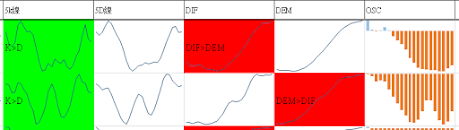
功能說明:繪製20日DIM、DEM、OSC與股價線,繪製5K、5D線。
圖2.
DI/EMA12/EMA26:走勢判斷

DIE/DEM判斷:DIF與DEM走勢,誰強。
KD線判斷:KD誰強判斷
當日收盤、最高、最低顯示。

圖3.
圖4.
心情:有綠.....慘了。

下一步做動態股價自動更新跟LINE連動,滿足到價通知的功能。
來弄一個無人置守的追價工具。


2021年1月9日 星期六

股票+VBA:基本分析+技術分析

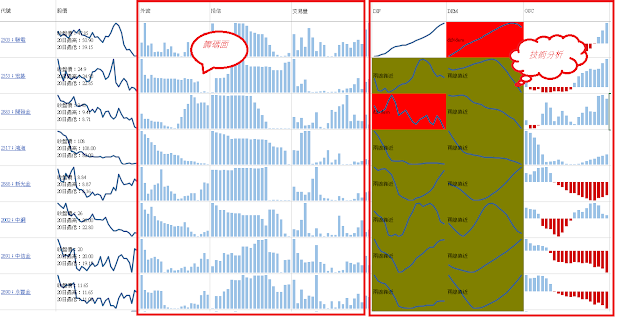
 最近有朋友在研究MACD的技術分析,就天冷沒出門做了一個。

圖1.技術分析
說明:配合基本分析的結果,多迷你圖視覺化下來,比較好閱讀。

圖2.基本分析(視覺)
說明:小小編自己做的基本分析
圖3.基本分析彙整表
說明:自己跑數據自己整理
下一步做一個簡易的動態追價工具。


VBA:一維陣列資料堆壘

經常有整理資料需要,自己寫給自己查詢用。
2個引數:陣列、結合符號
code:


2021年1月8日 星期五

股票:美金與台股關係


圖1.
參圖,不多做說明。
期間:2009/01/06~2021/1/07
資料:最右邊為最近期間。

2021年1月3日 星期日

VBA 開啟檔案 (二) FileDialog應用:開盤、收盤價、最高、最低、成交量整理

想法:
看到某篇M01網友想要整理每日收盤開盤交易量等價格,就也寫一篇簡單教學文當參考。
想法:
找尋可以下載資料的網站,其次透過之前小編一篇文章的教學做資料整理。
先來下載2天份資料(下載),然後參考範本檔案做操作。
主要流程:開啟檔案>抓取資料>回寫表單>下一個檔案
作一個ACTIVEX按鈕插入以下VBA CODE。
VBA CODE:


結果:


圖1.結果


2021年1月2日 星期六

VBA:玩玩儲存格資料橫條顏色色階(AddDatabar)

老樣子來一下MSDN:FormatConditions.AddDataBar


圖1.資料橫條圖(三大法人買賣%)
這是小小編自己在看3大法人買賣強度的橫條圖,比例數字表示跟前一天相比的百分比;綠表買,紅表賣。

先從簡單的開始:
VBA:
做一個VBA ACTIVEX 命令按鈕然後貼下以上代碼。

參考結果:

圖2.基本練習
先跑刪除再新增,相當簡單。
rg1.FormatConditions.Delete
rg1.FormatConditions.AddDatabar


進階應用:
VBA:
一樣做一個VBA ACTIVEX 命令按鈕然後貼下以上代碼。

參考圖3結果:多了顏色、最大最小值設定。
CODE相當多要設定,橫條圖效果才會顯著。
圖3.進階練習


etf:我很弱,才10%不到

20261005 紀錄,今年度透過自主開發的演算法,做個小紀錄,之前我的雷達紀錄關閉了,用低調的方式作紀錄,看懂就看懂,單純紀錄;目前美國雷達開始上線測試。 我與ai互動:  問:0050 我今年 9.5%年報酬 006208 9.98%年報酬,你覺得? ai: 我覺得成績不錯,...